Windows版の ChatGPT アプリ(Codex)で Computer Use が使えないし、
Edge、Chrome、Brave のブラウザ拡張も使えないしで困っていたけど、直せたのでメモ。
起きていたこと
ウェブブラウザの拡張機能「ChatGPT」が動かない
ChatGPTアプリがすでにインストール済みなのに、
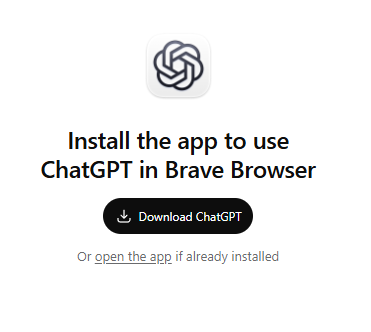
Brave や Chrome の拡張機能パネルでは以下の表示。
「ChatGPTアプリをインストールしてね〜」と言われ続ける。
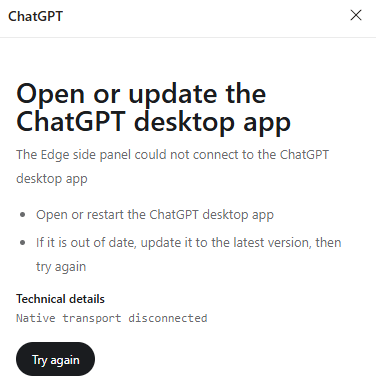
Edge では以下のように「Native transport disconnected」と表示されているので、
なんかエラーっぽいってことがわかりやすい。
Computer Use が使えない
Computer Use(日本語では「コンピュータの使用」) の設定を見るとこんな感じ。
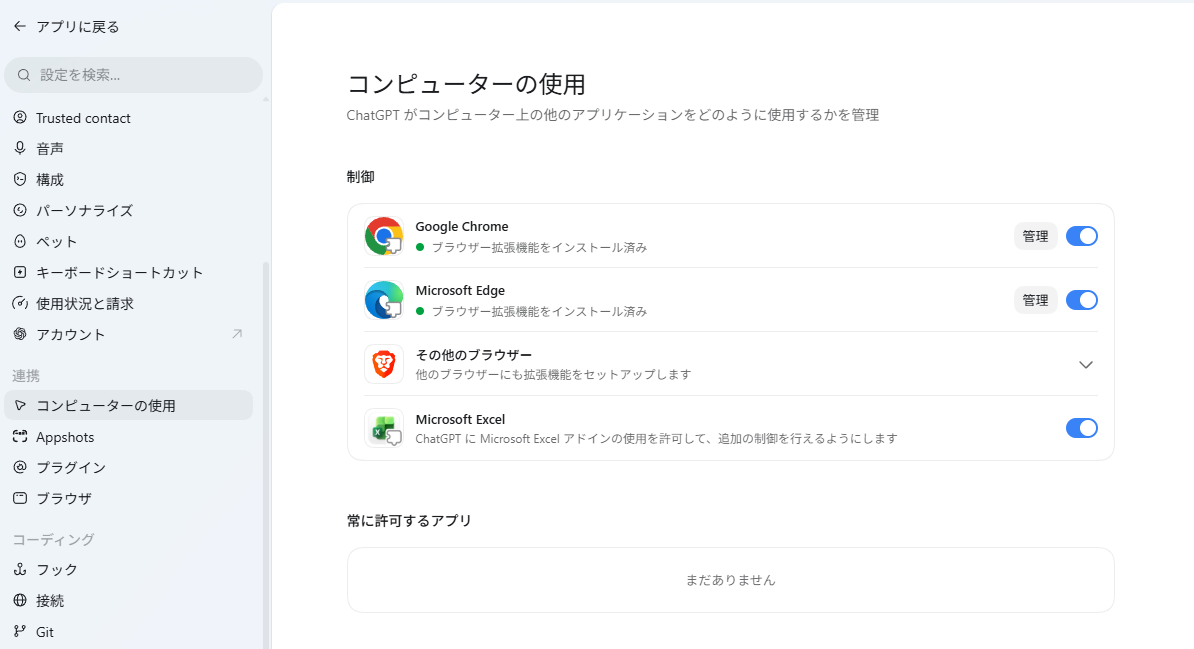
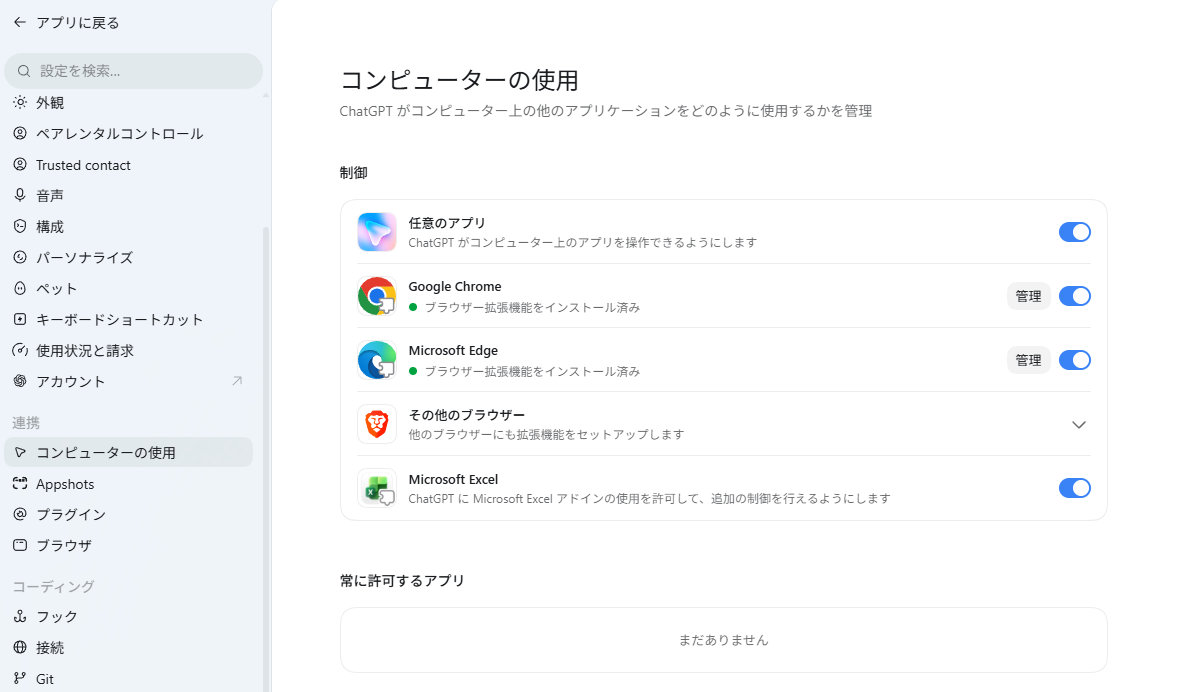
上手く設定できている人の画面では
以下のように「任意のアプリ」っていう表示が出るはずなんだけど、それがない状態。
バンドルプラグインが配置されていないっぽい
上に関連する話として、設定の「ブラウザ」を見に行くと
marketplace file `C:\Users\xxxx\.codex\.tmp\bundled-marketplaces\openai-bundled\.agents\plugins\marketplace.json` does not exist
というエラーが出ている。
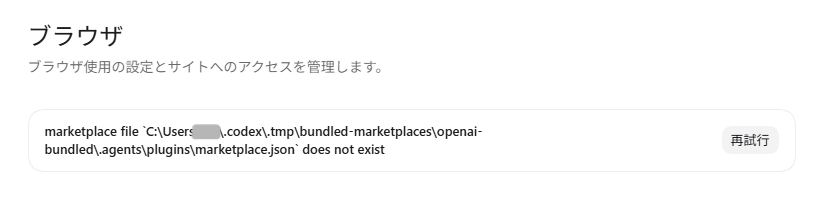
実際、 C:\Users\xxxx\.codex\.tmp\bundled-marketplaces フォルダを見にいくとファイルが何も入っていない。
plugins\marketplace.json がないから Computer Use のプラグインも機能してないのかなぁ……? の気持ち。
解決方法
ChatGPT に聞いてみても、
「うーん、正直わからないですねー。 https://github.com/openai/codex/issues/25220 に同じ報告は上がっているから、
そのうちバージョンアップで修正されるんじゃない?」的な返事だったのだけれど、
「5月からある issue なら、誰かしら解決方法を見つけた人いるんじゃない?」と聞いてみたら見つけてくれました。
issue 内の hongbenji さんのコメントで、
Dドライブへのインストールだと同じエラーが出たけど、
Cドライブへの再インストールによって解消した経緯を書いてくれていました。
そして私のPCも、Microsoft Store アプリ経由のインストール先は
OSの入っているCドライブでなくDドライブだったので、それが怪しそうだなと試してみることに。
解決の手順
- Windows の「設定 → システム → ストレージ → ストレージの詳細設定 → 新しいコンテンツの保存先」に進んでいく
- 「新しいアプリの保存先」を D: から C: に変更して「適用」ボタンを押す
- ChatGPT アプリをアンインストール
C:\Users\<ユーザー名>\.codexのファイルはこのあと消えてしまうので、コピーしてバックアップをとっておくと安心- Microsoft Store から ChatGPT アプリを再インストール
これで解決!!
ChatGPT アプリ以外を D ドライブに保存されるままにしておきたい場合は、
2 の逆の手順、『「新しいアプリの保存先」を C: から D: に変更して「適用」ボタンを押す』をすればOK。
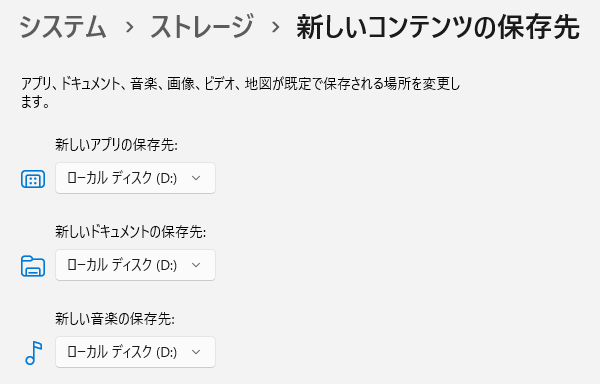
原因についてChatGPTに尋ねたところ、明確な理由はわからないけれど、
Store 版アプリに同梱された保護・暗号化属性のあるファイルのコピー処理の部分で失敗しているっぽいとのことでした。
いや~、直ってよかったです!
